使用Vue实现一个简单的瀑布流画廊页面demo,图片简单地从assets目录下读取并在页面进行展示,在这过程中遇到了一些问题进行一下记录。
Vite读取assets目录下的文件
在webpack中可以通过require.context方法来读取目录下的所有文件
其具体用法为
require.context(directory,useSubdirectories,regExp)
directory: 要搜索的目录
useSubdirectories:是否要搜索子目录
regExp:匹配文件的正则表达式
const files = require.context('public/icon',false,/\.svg$/);
const icons = Object.keys(files).map((path)=>{
  let reg = /\/([^/]*)\.(jpg|png)/;
  let name = path.match(reg)[1];
  return {
    key: path,
    name: name.
    value: files[path]
  }
})
正则表达式解释
\/表示匹配一个/符号,用\做转义
([^/]*)表示一个子表达式,匹配除了/符号外的任意字符{0,}次
\.表示转义,匹配一个.符号
(jpg|png)表示匹配jpg后缀或png后缀的图片最后通过
[1]取得文件名,[0]是匹配到的整个/.....jpg文件名,[2]是匹配到的后缀名
但vite不支持使用require.context方法,当在Vite中使用require时会报错,提示Uncaught (in promise) ReferenceError: require is not defined,这是因为require是Node.js的原生方法,以CommonJS的方式加载文件,Webpack默认支持,而Vite不支持,在Vite中使用特殊的import.meta.glob函数从文件系统中导入模块。
const files = import.meta.glob('/src/assets/images/*.jpg');
const images = Object.keys(files).map((path: any) => {
    let reg = /\/([^/]*)\.(jpg|png)/;
    let name = path.match(reg)[1];
    return {
        key: path,
        name: name,
        value: files[path],
    }
})
函数中可以通过传入数组来匹配多种模式
const modules = import.meta.glob(['./dir/*.js','./another/*.js'])
也可用通过!来排除某些目录某些文件
const modules = import.meta.glob(['./dir/*.js','!**/bar.js'])
经过这一步,我们读取到了assets/images目录下的所有图片文件,并保存到了变量images中
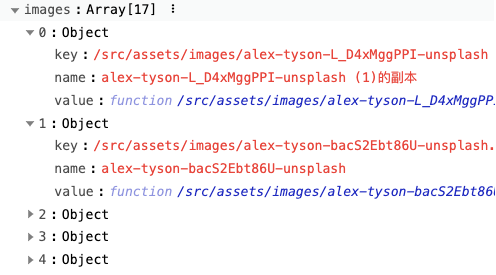
显示图片
在读取了图片之后,我们便要将图片显示在页面中,通过v-for指令来遍历images数组,并将image的key值赋值给img标签的src属性来读取图片。
<div class='container'>
    <div v-for="(image, index) in images">
        <img :src="image.key" alt="">
    </div>
</div>
这时候会发现图片按照原尺寸显示在画面中,铺满了整个页面,为了实现瀑布流的显示效果,我们需要再添加一些样式,首先给外层的div添加一个container类,用于控制列数。
.container {
    width: 900px;
    column-count: 3;
    column-gap: 0;
}
设定容器的宽度,并通过column-count属性设置内容显示为3列,且设置间隙设为0,这时候图片就会以三列的形式进行呈现。
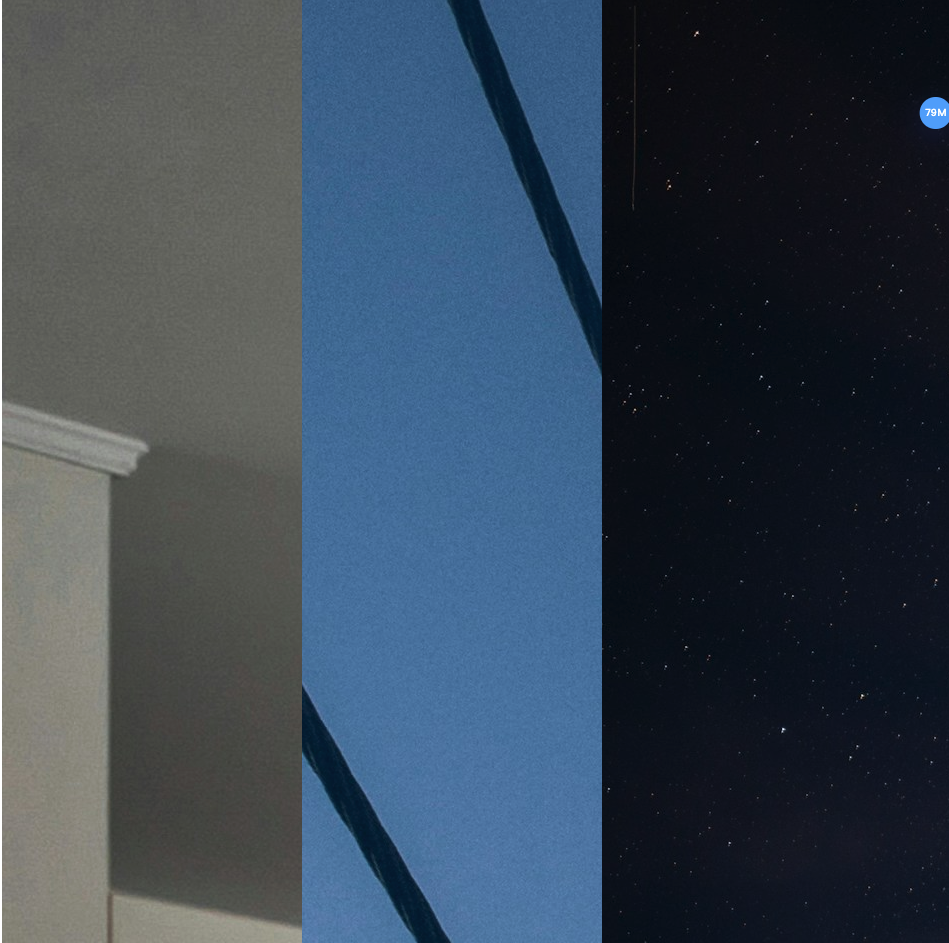
这时候图片已经分为了三列,但是還是按照原有的尺寸,并不能完整的显示,因此还需要再添加一些样式
img{
  width: 100%;
  object-fit: contain;
}
此时图片的宽度会填满整个容器(此时的容器宽度是container的1/3,因为container设置了分为三列),并且由于设置了object-fit:contain,图片会保持原有尺寸,这样就实现了简单的瀑布流的显示效果。
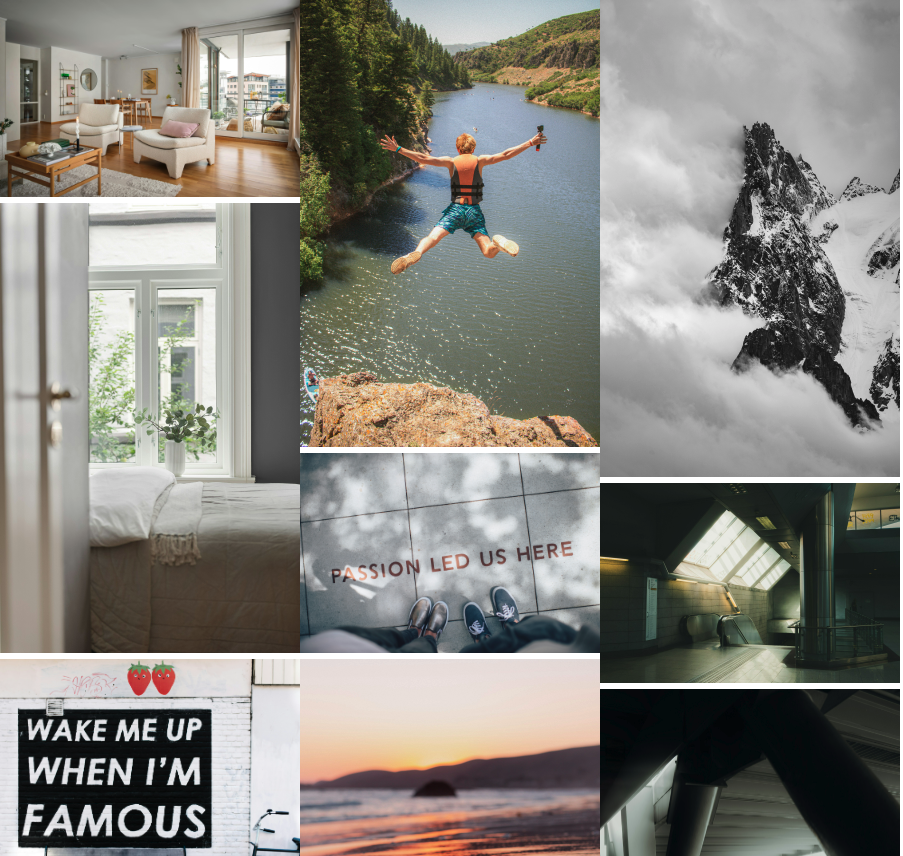
这时候我们会发现,在整个页面的纵向中,图片与图片之间存在着白色的间隙,而我们希望消除这一间隙,让每一张图片之间都严丝合缝。这时候有三种可行的解决方案。
- 给
container添加属性line-height:0 - 给
img添加属性display:block - 给
img添加属性vertical-align: bottom
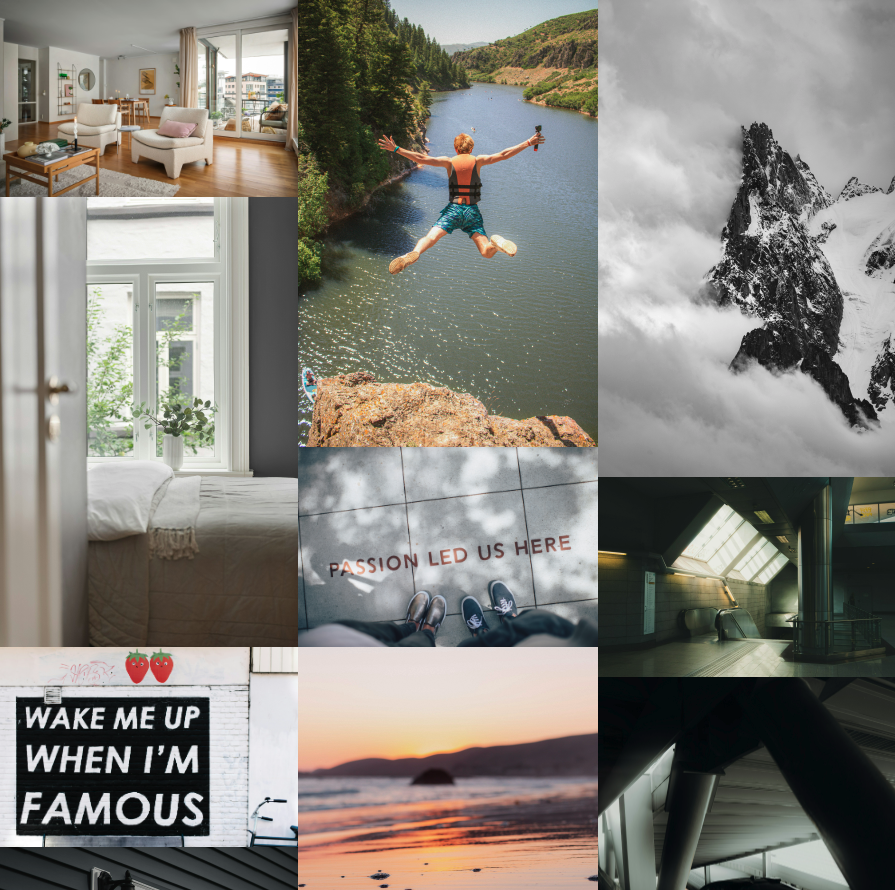
出现这一情况的原因是:HTML中的img标签是内联元素,这意味着它们会被像文本一样对待,而在HTML中文本行有额外的空间,用于放置类似g,j等字母的下行部分,所以会出现空白间隙。 而通过给container设置line-height:0以及给img添加属性display:block都是在消除这些额外空间。具体内容查看图片下方出现空行的成因和解决方案
最后得到如图所示的显示效果:
显示遮罩+动画
光有了图片的展示肯定还不够,参考一般的图片网站,都会有鼠标移上去时的遮罩效果,并显示一些详细的信息,接下来我们便来实现这一效果。
遮罩设计
首先先设计一个简单的遮罩样式,首先遮罩应该要完全覆盖图片大小,并且通过一个深色半透明背景来暗化图片,在遮罩的中间显示一个“眼睛”图标,在遮罩的下方显示图片的名称,如下图所示。
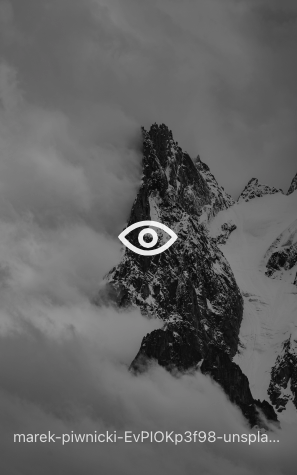
定位和布局
将背景设置position:absolute,并设置left和top为0,width和height为100%,使得遮罩能够铺满整个图片,此处因为在html中该div位于图片下方,所以没有设置z-index
图标 从网上找到一个眼睛图样的svg图标,导入到项目后通过之前实现的[[通过Vite-plugin-svg-icons实现自定义的Icon组件 | Icon组件]]来使用,布局到页面的正中间。
图片名称
在之前获取的images数组中,通过正则表达式截取了每个图片文件的名称,在此处同样通过position:absolute定位到容器的下方,并设置文本溢出时显示省略号。
实现代码
<div class="mask">
	<VIcon name="eye" size="24" />
	<div>{{ image.name }}</div>
</div>
.mask {
	width: 100%;
	height: 100%;
	top: 0;
	left: 0;
	display: flex;
	flex-direction: column;
	justify-content: center;
	align-items: center;
	position: absolute;
	background-color: rgba(0, 0, 0, 0.4);

	svg {
		stroke: none;
		color: rgba(255, 255, 255, 0.9);
	}

	div {
		position: absolute;
		bottom: 30px;
		width: 90%;
		height: 15px;
		line-height: 15px;
		text-overflow: ellipsis;
		white-space: nowrap;
		overflow: hidden;
		color: #FFFFFFc2;
	}
}
触发显隐事件
一开始对于遮罩的显隐通过一个布尔变量来控制,并监听鼠标事件,当鼠标进入该元素时,将布尔变量设置为true,鼠标离开时设置为false,但这时候发现当鼠标进入到一个元素后,所有的图片上都会显示遮罩,这是因为所有的图片遮罩都由一个变量进行控制,所以会同步显隐。因此需要对每个图片进行单独控制。采用index比对的方式来控制遮罩的显隐。
定义一个变量hoverIndex用于表示当前所hover的元素是哪个元素,同样监听鼠标进入和离开事件,当鼠标进入时将hoverIndex赋值为当前元素的index,离开时将hoverIndex设置为-1,在遮罩的显示逻辑中替换成hoverIndex===index,当元素下标等于激活元素下标时显示遮罩。
<div v-for="(image, index) in images" class="item" @mouseenter="hoverIndex = index" @mouseleave="hoverIndex = -1">
	<img :src="image.key" alt="">
	<div v-show="hoverIndex === index" class="mask">
		<VIcon name="eye" size="24" />
		<div>{{ image.name }}</div>
	</div>
</div>
此时实现了当鼠标移动到一个图片时就可以显示对应的遮罩的效果,但是该遮罩的效果是直接出现,也是直接消失,显得非常的生硬,便希望通过添加一些过渡效果,使得遮罩的出现和消失更加自然,而由于使用v-show来进行遮罩的显隐,没有办法直接使用transition来给opacity添加过渡效果。
过渡动画
因此采用Vue内带的<transition>标签来实现过渡动画,在元素外层包裹上<transition>标签即可,<transition>存在6个css类用于整个过渡过程。
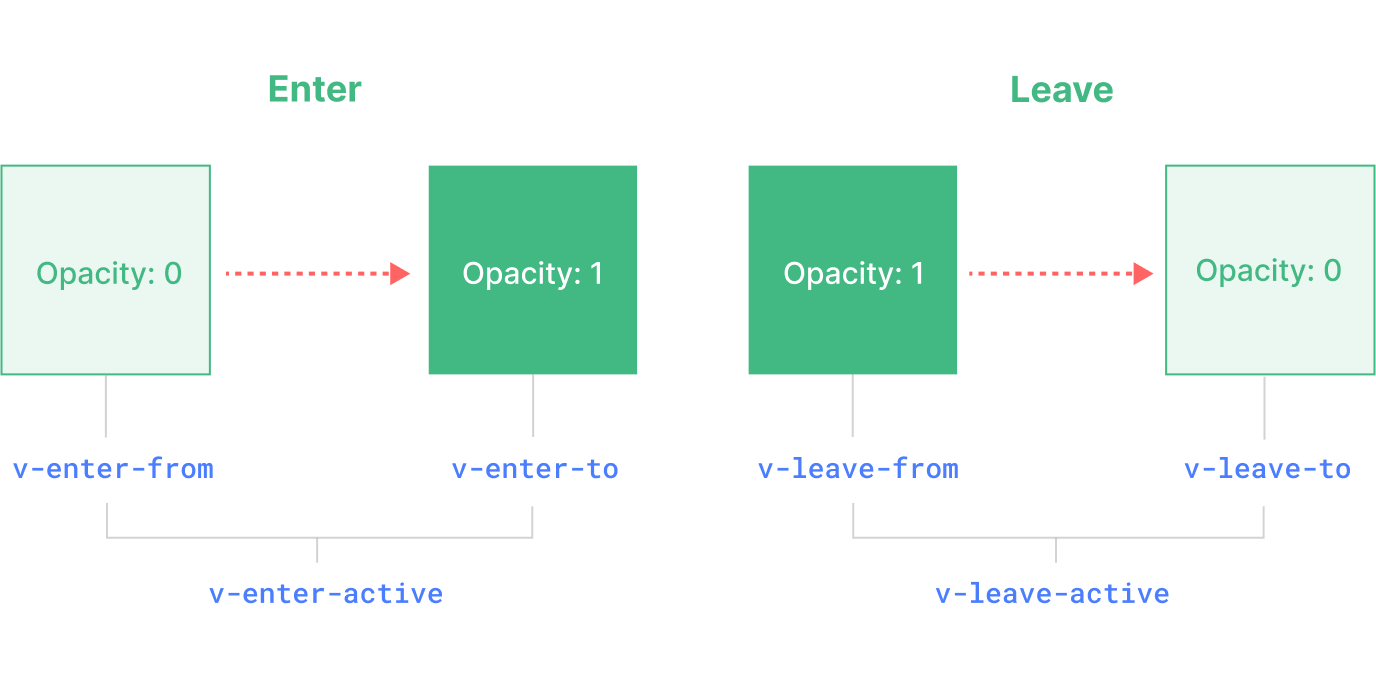
v-enter-from和v-leave-to,这两个类分别控制的是进入动画开始前和离开动画结束后的样式,相当于基础样式,一般相同。
v-enter-to和v-leave-from,这两个类分别控制的是进入动画结束后和离开动画开始前的样式,
相当于激活样式,一般相同。
v-enter-active和v-leave-active,这两个类分别控制在进入和离开过程中的动画效果,对上述四个类中的样式进行过渡。
在没有给<transition>命名时,默认都使用v-的类名,如果给<transition>添加了name属性,例如fade,则类名都变成fade-
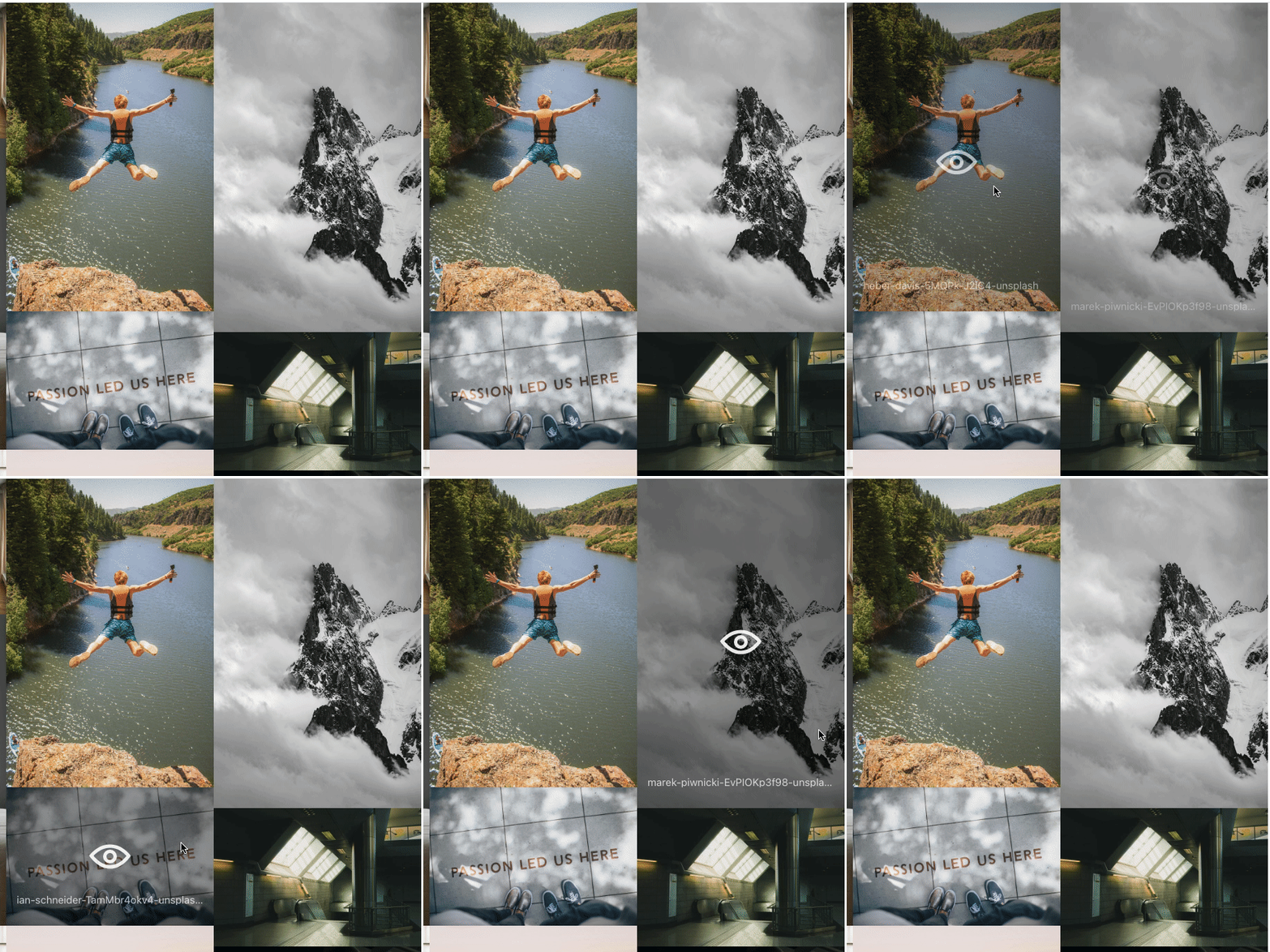
在本次的画廊案例中,我们需要添加的过渡效果有
- 进入时遮罩由隐到显,图标从略下方向上浮出
- 离开时遮罩由显到隐,图标向下方隐去
实现代码:
<div v-for="(image, index) in images" class="item" @mouseenter="hoverIndex = index" @mouseleave="hoverIndex = -1" >
	<img :src="image.key" alt="">
	<transition name="fade">
		<div v-show="hoverIndex === index" class="mask">
			<VIcon name="eye" size="24" />
			<div>{{ image.name }}</div>
		</div>
	</transition>
</div>
.fade-enter-from,
.fade-leave-to {
	opacity: 0;

	svg {
		transform: translateY(30px);
	}
}

.fade-enter-to,
.fade-leave-from {
	opacity: 1;

	svg {
		transform: translateY(0px);
	}
}

.fade-enter-active,
.fade-leave-active {
	transition: opacity .5s ease;

	svg {
		transition: transform .5s ease;
	}
}
全屏显示
到了这时候显然还缺少了一个部分,就是全屏显示的部分,都已经显示眼睛图标了,如果不能点击打开新窗口,那这图标有什么用呢。
定位和布局
全屏显示的布局也同样非常简洁,全屏的深色半透明背景,中间显示图片,点击空余部分则关闭窗口回到原来的界面。 这一窗口的设计和遮罩的设计非常类似,只不过这一窗口的大小是整个屏幕。因为部分图片的原尺寸太大,会造成整个屏幕都显示不下的情况,且如此会导致没有空余空间可以点击来退出全屏窗口,因此对图片的尺寸进行限制,最多占用屏幕宽高的90%
点击事件
首先新增两个变量
isShowOverlay:布尔变量,用于控制全屏窗口的显隐showPic:图片地址,用于控制全屏窗口显示的图片 当点击元素时,将isShowOverlay设置为true,显示窗口,将showPic设置为图片的地址,用于在全屏窗口中进行显示。给overlay元素添加点击事件,当鼠标点击时将isShowOverlay设为false,关闭窗口,同时将showPic设为空。这时候点击图片的时候也会触发父元素overlay的点击事件,使得全屏窗口关闭,因此需要对点击事件进行拦截,此时就用到了Vue的事件修饰符,通过给图片也添加点击事件,并添加事件修饰符.stop来阻止事件的冒泡传递,这样在子元素中触发的点击事件就不会再触发父元素的点击事件。
图片大小与点击事件冲突
在一开始,限制图片的大小时,将图片的width和height都设置为了90%,并且在点击事件处理中,将图片本身的点击事件进行了拦截,不做任何处理。这也导致了一个问题,即在距离图片较近的背景部分点击时,也不会关闭窗口。
在调试时发现是因为设置了width和height为90%,导致整个图片占据了整个画面宽高90%的大小,而不是图片本身的大小,也就是说即使图片是个长方形,它占据的面积仍然是一个正方形,从而使得整个正方形内的点击事件都失效。
因此需要对样式进行调整,将width和height都调整为fit-content,并将max-width和max-height设置为90%,由此实现了全屏窗口的展示。
完整代码
<template>
	<div class="container">
		<div v-for="(image, index) in images" class="item" @mouseenter="hoverIndex = index" @mouseleave="hoverIndex = -1" @click="showPic = image.key; isShowOverlay = true">
			<img :src="image.key" alt="">
			<transition name="fade">
				<div v-show="hoverIndex === index" class="mask">
					<VIcon name="eye" size="24" />
					<div>{{ image.name }}</div>
				</div>
			</transition>
		</div>
	</div>
	<transition name="fade">
		<div class="overlay" v-if="isShowOverlay" @click="isShowOverlay = false; showPic = ''">
			<img :src="showPic" alt="" @click.stop="">
		</div>
	</transition>
</template>
<script setup lang="ts">
import VIcon from '@/components/VIcon.vue'
import { ref } from 'vue'

const files = import.meta.glob('/src/assets/images/*.jpg');
const images = Object.keys(files).map((path: any) => {
	let reg = /\/([^\/]*)\.(jpg|png)/;
	let name = path.match(reg)[1];
	return {
		key: path,
		name: name,
		value: files[path],
	}
})
const hoverIndex = ref(-1)
const isShowOverlay = ref(false)
const showPic = ref('')
</script>
<style scoped>
.container {
    width: 900px;
    column-count: 3;
    column-gap: 0;
    line-height: 0;
}

.item {
    position: relative;
}

.mask {
    width: 100%;
    height: 100%;
    top: 0;
    left: 0;
    display: flex;
    flex-direction: column;
    justify-content: center;
    align-items: center;
    position: absolute;
    background-color: rgba(0, 0, 0, 0.4);

    svg {
        stroke: none;
        color: rgba(255, 255, 255, 0.9);
    }

    div {
        position: absolute;
        bottom: 30px;
        width: 90%;
        height: 15px;
        line-height: 15px;
        text-overflow: ellipsis;
        white-space: nowrap;
        overflow: hidden;
        color: #FFFFFFc2;
    }
}

.fade-enter-from,
.fade-leave-to {
    opacity: 0;

    svg {
        transform: translateY(30px);
    }
}

.fade-enter-to,
.fade-leave-from {
    opacity: 1;

    svg {
        transform: translateY(0px);
    }
}

.fade-enter-active,
.fade-leave-active {
    transition: opacity .5s ease;

    svg {
        transition: transform .5s ease;
    }
}

img {
    width: 100%;
    object-fit: contain;
    box-sizing: border-box;
    break-inside: avoid;
}

.overlay {
    position: fixed;
    width: 100%;
    height: 100%;
    background-color: rgba(0, 0, 0, 0.6);
    display: flex;
    justify-content: center;
    align-items: center;

    img {
        width: fit-content;
        height: fit-content;
        max-width: 90%;
        max-height: 90%;
        object-fit: contain;
    }
}
</style>

 2024
2024